OBS Studio Tipps für Twitch & YouTube: Streaming-Software meistern
OBS Studio (Open Broadcaster Software) ist die bewährte Streaming-Software, wenn Sie Live-Inhalte auf Plattformen wie Twitch und YouTube übertragen möchten. Kostenlos, leistungsstark und flexibel – doch gerade diese Vielfalt an Funktionen kann Neulinge schnell überfordern. Dieser umfassende Guide von Lizenzpate hilft Ihnen dabei, die wichtigsten Einstellungen und fortgeschrittenen Techniken in OBS Studio zu verstehen, um Ihre Streams auf das nächste Level zu heben. Egal, ob Sie Gaming-Inhalte, Tutorials, Produktvorstellungen oder einfach nur Ihre Gedanken teilen möchten, mit den richtigen OBS Studio Tipps erhalten Sie gestochen scharfe Bilder, kristallklaren Sound und eine reibungslose Übertragung.
Grundlagen und Erste Schritte mit OBS Studio
Bevor wir in die fortgeschrittenen OBS Studio Tipps eintauchen, ist es wichtig, die Grundlagen der Software zu verstehen und eine solide Basis zu schaffen. Eine korrekte Ersteinstellung legt den Grundstein für erfolgreiches Streaming.
Installation und Ersteinrichtung
- Download: Laden Sie OBS Studio von der offiziellen Website herunter und folgen Sie den Installationsanweisungen.
- Einrichtungsassistent: Beim ersten Start führt OBS Studio Sie durch einen automatischen Konfigurationsassistenten. Wählen Sie hier, ob Sie für Streaming oder nur für Aufnahmen optimieren möchten. Für die meisten Nutzer ist „Für Streaming optimieren, Aufnahme ist zweitrangig“ die richtige Wahl.
- Plattform-Anbindung: Verbinden Sie Ihr Twitch- oder YouTube-Konto direkt in den OBS-Einstellungen unter „Stream“. Dies vereinfacht den Start Ihrer Live-Übertragung erheblich.
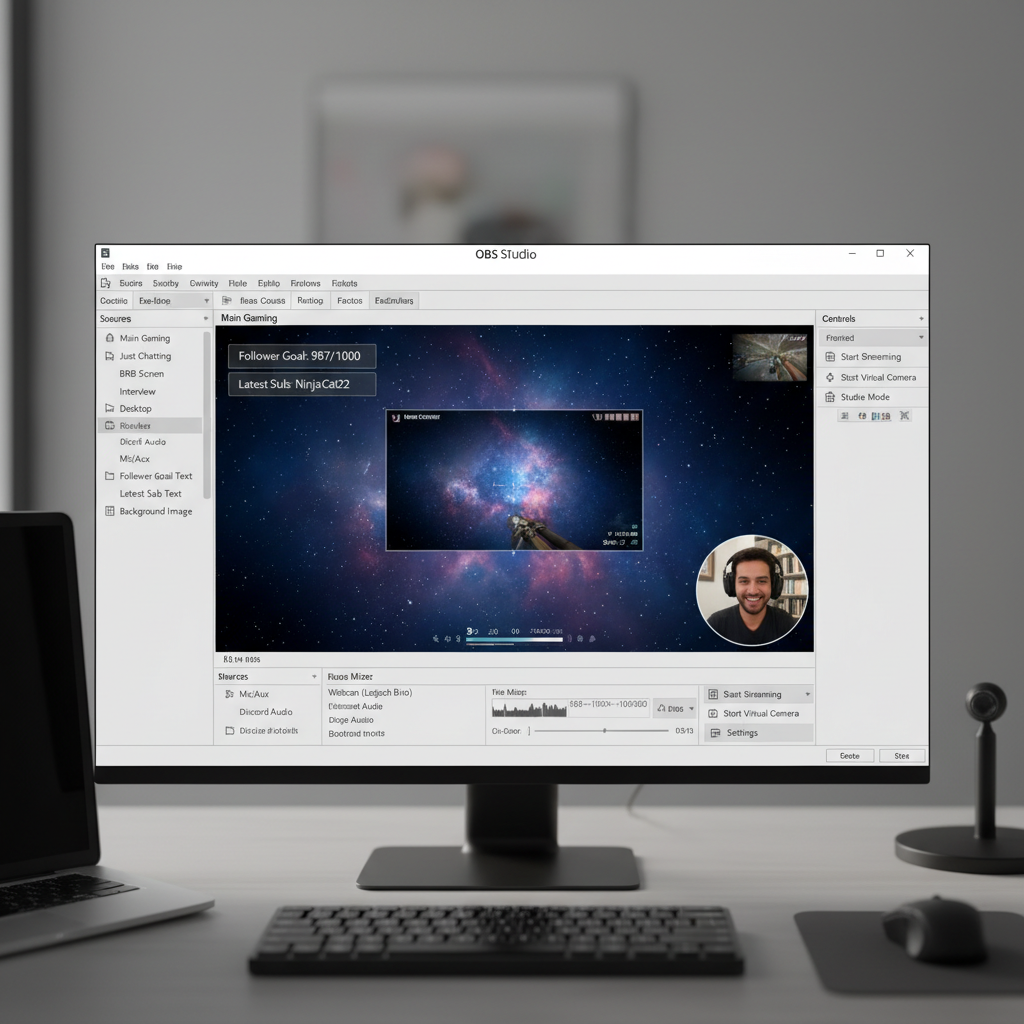
Szenen und Quellen verstehen
Das Herzstück von OBS Studio sind Szenen und Quellen:
- Szenen: Eine Szene ist eine „Voreinstellung“ für Ihren Stream. Stellen Sie sich jede Szene als ein eigenes Layout vor. Sie könnten eine Szene für „Gaming“, eine andere für „Just Chatting“ und eine weitere für „Pause-Bildschirm“ haben.
- Quellen: Quellen sind die einzelnen Elemente, aus denen sich Ihre Szenen zusammensetzen. Dazu gehören Spiele, Webcams, Mikrofone, Bilder, Text, Browser-Fenster und vieles mehr.
Planen Sie Ihre Szenen sorgfältig. Eine gute Struktur macht das Umschalten während des Streams flüssig und professionell.
Optimale Einstellungen für Twitch und YouTube
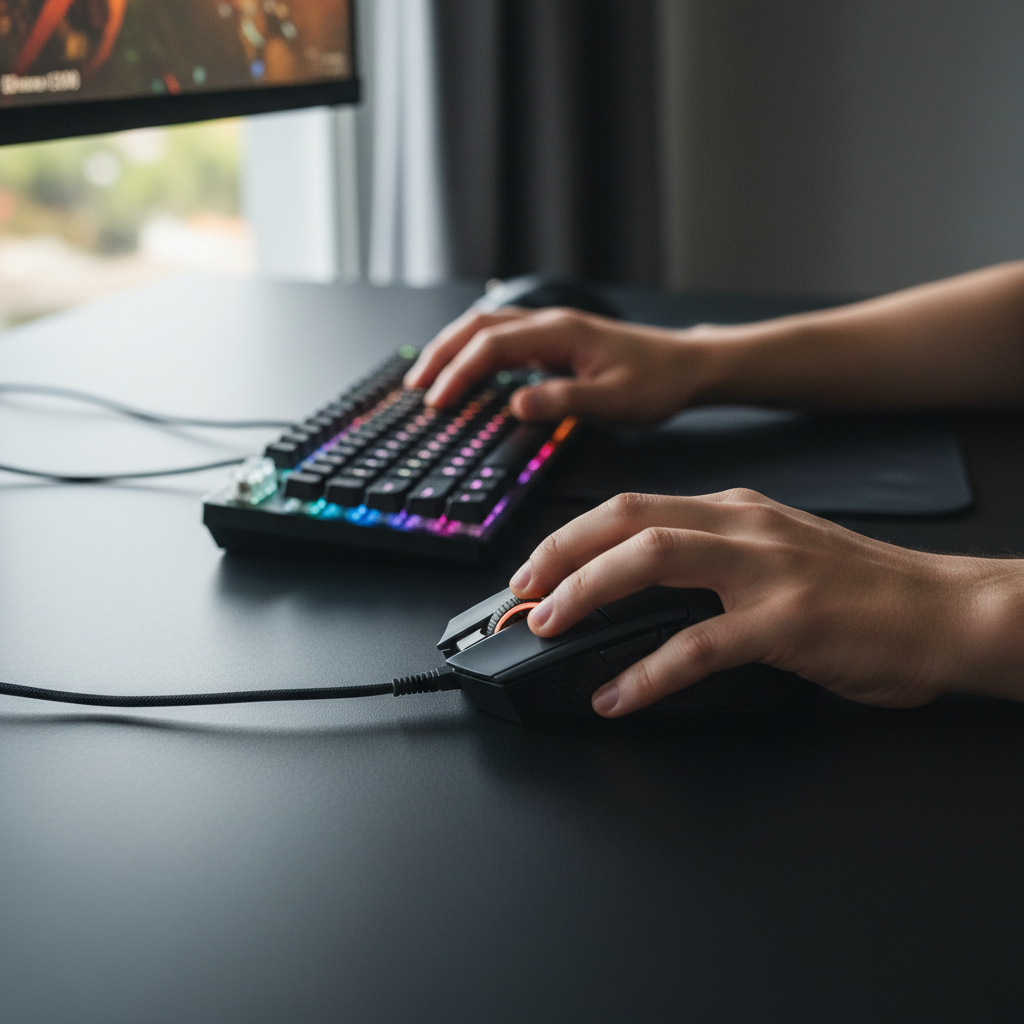
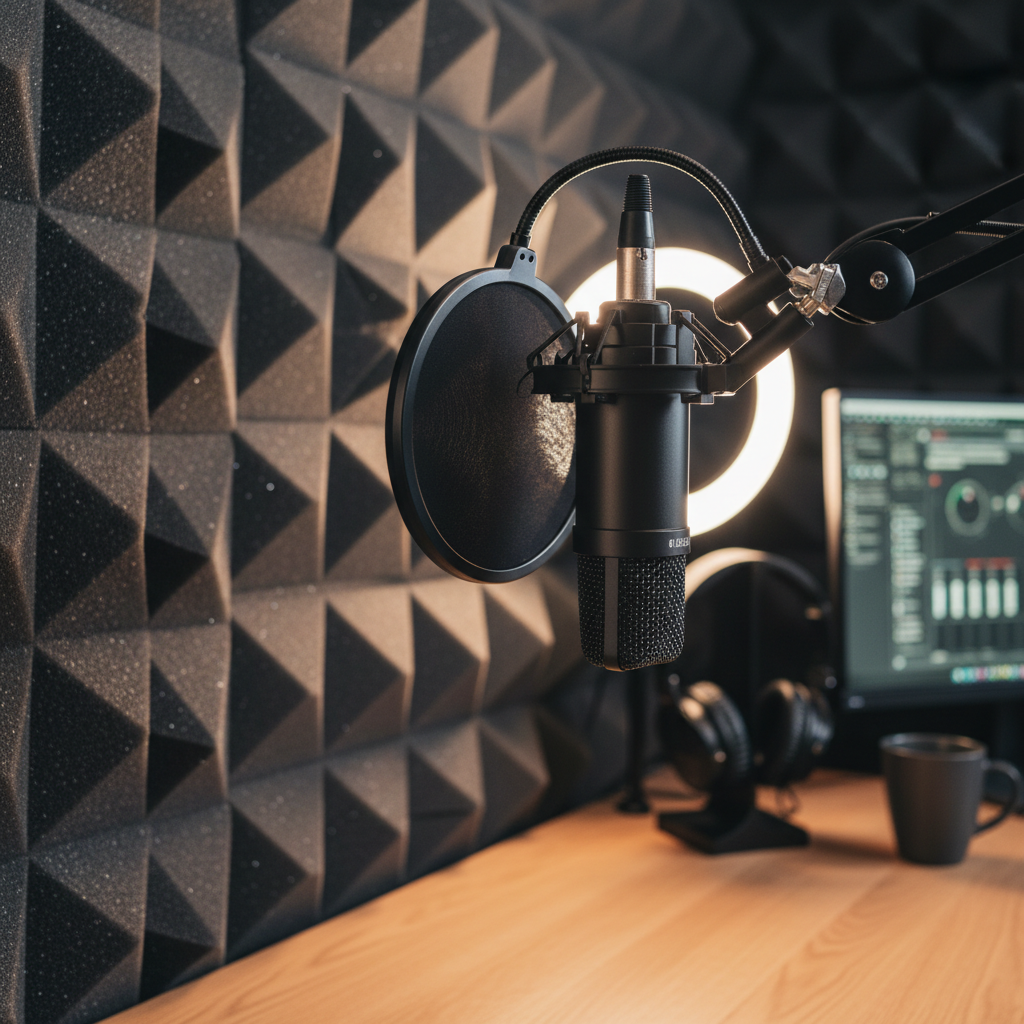
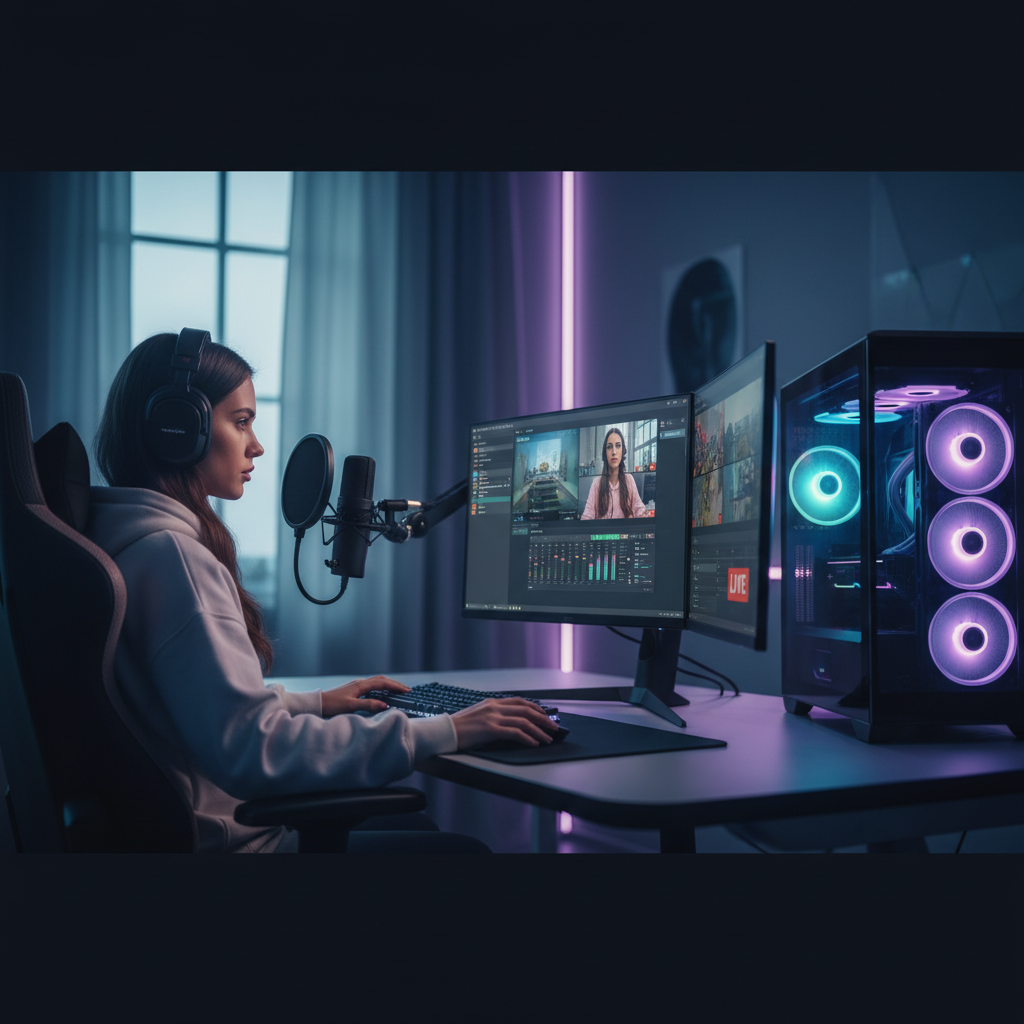
Mikrofon an einem Gelenkarm, umgeben von Schalldämmung und einem Pop-Filter, in einem Heimstudio-Setting. Nahaufnahme eines Gaming-Keyboards und einer Gaming-Maus auf einem Mauspad, während ein Streamer spielt, mit einem dezenten Lichteffekt im Hintergrund. Screenshot der OBS Studio Benutzeroberfläche mit Szenen- und Quellen-Panels, die verschiedene Overlays, Webcams und ein Spiel zeigen.Die richtigen Einstellungen in OBS Studio sind entscheidend für eine hohe Stream-Qualität und Stabilität. Hier sind die wichtigsten OBS Studio Tipps für optimale Performance.
Videoeinstellungen für klare Bilder
- Ausgabe (Skaliert) Auflösung: Die gängigsten Auflösungen für Streaming sind 1920x1080 (Full HD) oder 1280x720 (HD). Wählen Sie 720p, wenn Ihre Internetverbindung oder CPU-Leistung begrenzt ist, um Ruckler zu vermeiden.
- FPS (Bilder pro Sekunde): Für schnelle Spiele sind 60 FPS ideal. Für langsamere Inhalte oder Talk-Streams genügen 30 FPS. Ein guter Kompromiss ist oft 48 FPS, da es eine gute Balance zwischen Flüssigkeit und Ressourcenverbrauch darstellt.
- Downscale-Filter: Verwenden Sie „Lanczos“ für die beste Bildqualität, wenn Sie eine höhere Basisauflösung auf eine niedrigere Ausgabeauflösung herunterskalieren.
Audioeinstellungen für erstklassigen Sound
Guter Sound ist das A und O für einen ansprechenden Stream. Achten Sie auf diese Punkte:
- Mikrofon: Wählen Sie Ihr primäres Mikrofon unter „Audio“ -> „Mikrofon/Aux-Audiogerät“ aus. Stellen Sie sicher, dass es nur einmal in OBS auftaucht.
- Rauschunterdrückung & Gain: Nutzen Sie die Filter von OBS (Rechtsklick auf die Audioquelle im Mixer -> „Filter“). Ein „Noise Gate“ kann Hintergrundgeräusche herausfiltern, während „Rauschunterdrückung“ statische Geräusche mindert. Ein „Gain“-Filter hilft, die Lautstärke zu regeln.
- Desktop-Audio: Stellen Sie sicher, dass Ihr System-Audio (Spielsounds, Musik) korrekt aufgenommen wird. Testen Sie die Lautstärken vor dem Stream genau.